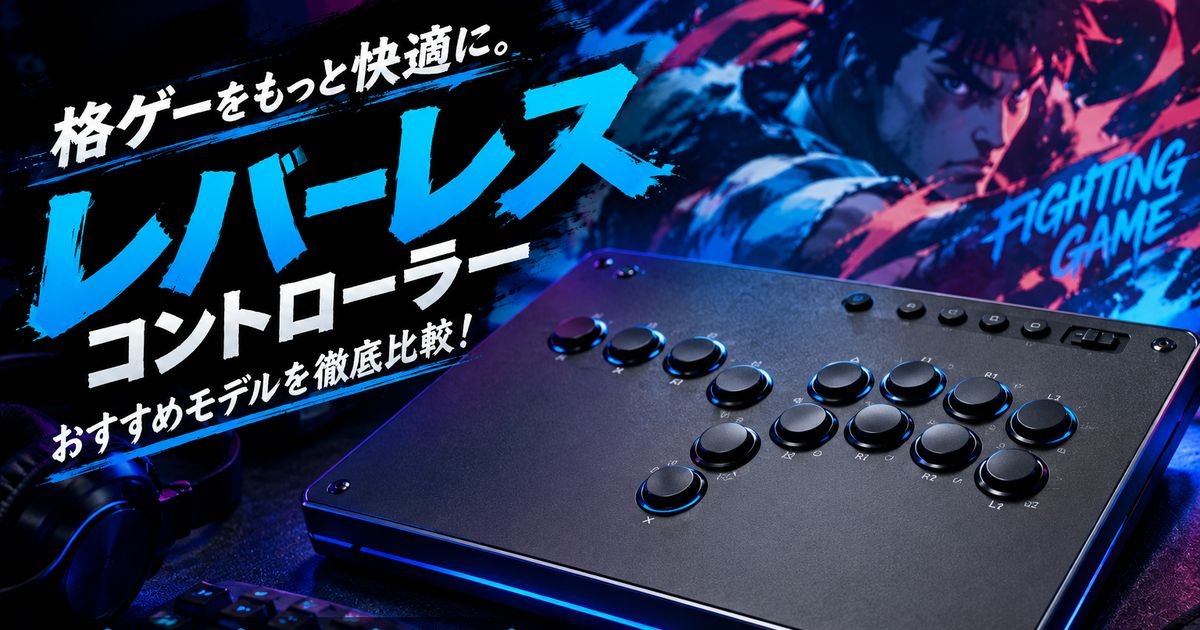
スト6から格ゲーを始めて、レバーレスを買いました。
買ってから気づいたことがあります。ジャンプが、いちばん下の大きいボタンに割り当てられている。しかも押すのは親指です。
これ自体は、すぐ腑に落ちました。FPSをやっていればジャンプはスペースキーで、押すのは親指です。同じでした。
引っかかったのは、別のところでした。左手の指が、いつまでも「W」の位置を探すのです。そこには何もありません。
結局、設定でその位置にボタンを置いて解決しました。
今回はレバーレスを5つ紹介します。選ぶときの軸は「ジャンプの位置を、あとから変えられるかどうか」です。
レバーレスは、レバーが無いだけではない
レバーレスは、方向もボタンで入力するコントローラーです。左・下・右が横並びの3つ、上がもう1つ。この4つで動かします。
なぜこれが使われるのか。PC Watchの特集記事に、理由が3つ挙げられていました。
- 方向が確定する。レバーだと「左」を押したつもりが斜めに入ることがある
- ガードが安定する。レバーが少しブレてしゃがみが解除される、が起きない
- タメ技が出しやすい。ニュートラルを挟まなくていい
どれも「速くなる」ではなく「ミスが減る」という話です。買った瞬間に強くなる道具ではありません。
最初につまずくのは「ジャンプの位置」
レバーレスの標準配置では、左・下・右を人差し指・中指・薬指で押し、上(ジャンプ)だけが下に離れて置かれています。これを親指で押します。
なぜ上が下にあるのか。窓の杜の記事に、はっきり書かれていました。キーボードのスペースキーです。
FPSをキーボードでやると、ジャンプはたいていスペースキーに入っています。それを親指で押す。その感覚をそのまま持ち込んだのが、あの配置だそうです。
つまりレバーレスの配置は、もともとキーボードから来ています。FPSをやってきた人なら、この時点までは素直に入れるはずです。親指でジャンプ、はスペースキーと同じですから。
ところが、キーボード出身だからこそ引っかかるところが残ります。W の位置です。
キーボードの左手は、A・S・D の3つだけを使っているわけではありません。その上に W があって、4つで動かしています。
レバーレスの左手は、左・下・右の3つです。W にあたる場所が、ぽっかり空いています。
ジャンプの押しかたに不満があったわけではありません。指が勝手にその位置へ行って、何も無い天板に触れる。それが落ち着かなかった、という話です。
解決はあっけないものでした。設定画面で、その位置にある左上のボタンをジャンプに割り当てただけです。空いていた場所が埋まって、左手が迷わなくなりました。
Haute42の機種なら、パソコンにつないでブラウザで設定画面を開き、好きなボタンに好きな役割を振れます。買ったあとで変えられます。
対応機種だけ、先に見ておく
PS5だけ、そのまま挿しても使えない機種があります。パソコン・Switch・PS4は、だいたいそのままつながります。
今回の5つでいうと、そのままPS5で使えるものはありません。4つは別売りの変換機が必要で、残る1つはパソコン専用です。変換機の話は長くなるので、別の記事にまとめます。
それと正直に書いておきます。5つのうち4つが Haute42 という同じメーカーになりました。Amazonで「レバーレス」と検索すると、1万円前後はこのメーカーの型番がずらりと並びます。安い価格帯を選ぶと、どうしてもこうなります。
① Haute42 U16──最初の1台に選んだ、1万円のレバーレス

 ポチップ
ポチップ
スペック
- 価格:9,973円
- 重さ:580g/ボタン数:16
- 評価:★4.1(325件)
- 対応:PC/Switch/Switch 2/PS4/PS3。PS5は変換機が必要
- ジャンプの位置変更:できる
今回の5つでレビュー数がいちばん多い機種です。天板はアクリルで、着せ替え用の板が付いてきます。白紙の板も入っているので、絵が描ける人は自分で作れます。ボタンの中身も工具なしで交換できます。
Amazonでの口コミ
星5が55%、星4が22%。星1も7%あります。
評価されているのは値段と、入門用としての扱いやすさです。「1万以下ならこれ一択」という声が並んでいます。
不満として挙がっているのは設定の難しさです。「設定をしなくても充分遊べますが、ボタン配置を変えたりする時に少し手間取りました」。取扱説明書が薄く、「ネットで調べた方が早い」と書いている人もいました。
それと押し心地。「ボタンに高さがあるので押し込む感じが若干あります」。ボタンの周りに縁が付いている作りなので、ここは好みが分かれます。
Switchでうまく動かなかったという星1のレビューもありました。「ホーム画面での動作は問題無くしましたが(中略)対戦画面では反応しませんでした」。Switch目当てなら、ここは覚悟がいります。
PS5で使った人のレビューにはこうありました。「接続から約8分は普通に使えました。だけど8分をすぎるとコントローラー自体切れてしまう」。変換機を買って解決したそうです。
そして海外のレビューに、探していた答えがありました。標準の配置でも使えるし、WASD寄りの配置にもできると。パソコンのキーボードから来た人向けに、そう書かれています。
どんな人に向いてる?
最初の1台に迷っているなら、ここでいいと思います。1万円ほどで、レビューが325件あって、配置も変えられます。
ただし「挿すだけ」ではありません。割り当てを変えるならパソコンにつないで設定する作業が要ります。面倒に感じる人は、標準の親指ジャンプのまま慣れてしまうほうが早いかもしれません。
ポチップ
② Haute42 B16──ボタンではなく、キーが並んでいる
 ポチップ
ポチップ
スペック
- 価格:5,699円
- 重さ:306g/198mm × 98mm × 11mm
- 評価:★3.8(55件)
- 対応:PC/Switch/Switch 2/PS4/PS3。PS5は変換機が必要
- ジャンプの位置変更:できる
丸いボタンではなく、メカニカルキーボードのキーが載っています。製品名も「HAUTE BOARD」です。
そしてとても小さい。今回の5つでいちばん軽く、いちばん薄い機種です。両手で持てるサイズなので、持ち歩けます。
Amazonでの口コミ
星5が48%、星4が20%。ただし星2が11%、星1が9%あり、評価は割れています。
いちばん参考になったのは、星4のこのレビューでした。「良くも悪くもキーボードと差がない」。
続きにこうあります。「一般的なレバーレスと比較するとストロークが深い為、どうしてもスイッチの戻りの時間で入力に差が付きます」「レバーレスの優位性を目当てにするならお勧めできません」。そのうえで、キーボードでプレイしてきた人・机に置いて遊びたい人には勧める、と書かれていました。
これがこの機種の性格を言い当てています。速さで選ぶ機種ではありません。
もうひとつ多かったのが手の大きさの話です。「手が小さいのでコンパクトさと、キー配置が気に入ったので購入しました」という声がある一方で、Amazonのまとめでは「男性には小さすぎると感じる方もいる」となっています。
スト6で使い込んでいる人のレビューもありました。市販のレバーレスは手を広げないと届かず合わなかったが、これで解決したそうです。キーキャップを替える、Oリングを挟んでストロークを短くするといった手の入れ方が具体的に書かれていて、いじる前提で付き合う機種だと分かります。
販売元についての指摘もありました。メーカーの公式店舗のほうが安く買える場合があるそうです。
どんな人に向いてる?
キーボードの打鍵感のままで格ゲーをやりたい人。それと手が小さくて、普通のレバーレスだと指を広げないと届かない人。
逆に、レバーレスの反応の速さを目当てにしているなら、この機種は避けたほうがいいです。キーの沈み込みが深い分、そこで差が出ます。口コミでも、そこは正直に書かれていました。
ポチップ
③ Haute42 E16──左右が鏡になった、左利きのための1台
 ポチップ
ポチップ
スペック
- 価格:10,449円
- 重さ:780g/296mm × 196mm × 10mm
- 評価:★5.0(ただし1件のみ)
- 対応:PC/Switch/Switch 2/PS4/PS3。PS5は変換機が必要
- ジャンプの位置変更:できる
ふつうのレバーレスは、左手で方向、右手で攻撃です。この機種は、それが左右そっくり逆になっています。攻撃ボタンのかたまりが左、方向ボタンが右にあります。
これがどれだけ珍しいか
Amazonで「左利き レバーレス アケコン」と検索すると、53件ヒットします。そのうち、実際に左利き向けの配置なのはこの機種だけでした。残りはすべて通常配置のレバーレスです。
他に見つかったのは、同人ショップで個人が作っているpfLEFTYという機種で、26,000円。こちらは在庫切れでした。
そしてこのE16自体、2025年8月の時点では日本で売られていませんでした。当時の紹介記事には、海外の通販から買うしかないと書かれています。それが今はAmazonで普通に買えます。
Amazonでの口コミ
レビューは1件しかありません。星5で「なかなかない商品。助かります。」とだけ書かれていました。
参考になる情報がほぼ無い、というのが正直なところです。評価の高さは当てにしないでください。1件では何も分かりません。
ただ、中身は他のHaute42と同じ作りです。設定画面も同じで、ボタンの割り当ても変えられます。「同じシリーズの、左右を入れ替えたもの」と考えるのが近いはずです。
どんな人に向いてる?
左利きの人。それ以外に理由がありません。
逆に言えば、左利きで格ゲーをやっていて、今まで右利き用に無理やり手を合わせてきた人には、これしか選択肢がありません。右利きなら、選ぶ理由はまったくありません。
ポチップ
④ Haute42 M16 PLUS──アルミの塊。見た目で選んでいい
 ポチップ
ポチップ
スペック
- 価格:16,499円
- 重さ:970g/300mm × 200mm × 12.5mm
- 筐体:アルミニウム合金
- 評価:★4.6(27件)
- 対応:PC/Switch/PS4/PS3。PS5は変換機が必要
- ジャンプの位置変更:できる
今回の5つでいちばん重い機種です。970gあります。天板がアルミの削り出しで、そのぶん重くなっています。
重いのは弱点ではありません。机の上でも膝の上でも、動きません。薄いアクリルの機種だと、力が入ったときにずれます。
Amazonでの口コミ
星5が67%、星4が25%、星3が8%。星2と星1が1件もありません。今回の5つで、いちばん評価が安定しています。
褒められているのは、まず質感です。「黒いアルミ天板と黒いマットタイプのキーキャップの隙間から見えるライティングが(中略)控えめ且つ美しい」。指紋が付かない加工がされているという指摘もありました。
次に安定感。「薄型ながらも多少重さがあるので膝置きで使用していても安定感があります」「手の平をしっかり置けるスペースがあり、且つ手前に傾斜が付いているため手首に角が当たって痛くなることも無い」。
弱点もはっきりしています。ボタンが大きく、間隔が広いことです。
星4のレビューにこうありました。「自分は結構手が大きい方ですが、←ボタンは押しずらいと感じ、薬指では押せず小指で押す感じになっています」。別のレビューでも、ボタンの直径が今の主流より一回り大きく、手が小さいと指を広げる必要があると書かれていました。
それと「無改造だとボタンの押し込みが深く感じる」という指摘。滑り止めが控えめなので膝に置くなら別途貼ったほうがいいという声もありました。
どんな人に向いてる?
見た目と手触りにお金を出せる人。そして手が大きい人。
1万円台の後半になりますが、星2・星1が1件も無いという点は他の機種にない強みです。安いアクリルの機種を使ってきて、次に何を買うか考えている人にも合います。
手が小さい人は、たぶん指が届きません。そこは②のB16のほうが向いています。
ポチップ
⑤ Hit Box──2010年から続く、この形の出発点
 ポチップ
ポチップ
スペック
- 価格:32,780円
- 厚さ:27mm/筐体:スチールフレーム
- ボタン:反応の深さ0.3mmの静音ボタン
- 評価:レビュー0件
- 対応:パソコン専用
- ジャンプの位置変更:拡張ボタンの割り当てのみ
この機種だけ、成り立ちが違う
Hit Boxは、2010年にアメリカで始まったブランドです。公式サイトに経緯が書かれています。
DustinさんとShawnさんという兄弟が、「昇龍拳が出せない」という不満から、自分たち用にボタンだけの箱を作りました。それを2010年の大会に持ち込んだところ、問い合わせが殺到したそうです。
面白いのは、公式サイトが「自分たちが発明した」とは書いていないことです。自分たちの困りごとを解決したら、たまたま需要があった、という書き方をしています。
PC Watchの特集によると、Hit Boxのレビュー記事が出たのが2011年。そこから約10年、他社の参入がほとんどありませんでした。各メーカーが一斉に出し始めたのは2022年から2023年ごろです。
そして今、「ヒットボックス」は商品名ではなく、この形そのものの呼び名になっています。Amazonで「ヒットボックス」と検索すると、他社のレバーレスがずらりと並びます。
Amazonでの口コミ
レビューは0件です。日本で扱われ始めたばかりなので、参考にできる声がありません。
公式サイトから分かることを書いておきます。ボタンはCherry MXの薄型スイッチをもとにした自社製で、0.3mmで反応する設定が最初から入っています。方向の同時押しをどう処理するかを4種類から選べます。
ただし割り当てを組み替えられるのは拡張ボタンの部分に限られます。この記事で軸にしてきた「ジャンプの位置を変える」ことは、Haute42の4機種のようには行きません。
どんな人に向いてる?
標準の配置で腰を据えて練習する人。この形を作った側の機種なので、標準配置に慣れる前提で作られています。
そしてパソコンで格ゲーをやる人。ここは絶対に外せません。PS5でもPS4でもSwitchでも使えません。32,780円出して家庭用機では動かない、というのは事前に知っておく必要があります。
ポチップ
レバーレス5台 比較一覧
| 機種 | 価格 | 重さ | 評価 | ジャンプ位置の変更 | PS5 |
|---|---|---|---|---|---|
| ① Haute42 U16 | 9,973円 | 580g | ★4.1(325) | できる | 変換機 |
| ② Haute42 B16 | 5,699円 | 306g | ★3.8(55) | できる | 変換機 |
| ③ Haute42 E16 | 10,449円 | 780g | ★5.0(1) | できる | 変換機 |
| ④ Haute42 M16 PLUS | 16,499円 | 970g | ★4.6(27) | できる | 変換機 |
| ⑤ Hit Box | 32,780円 | ― | レビュー0 | 拡張ボタンのみ | 使えない |
まとめ:ジャンプの位置は、あとから変えられる
今回の5つは、どれも最初は親指ジャンプです。これはキーボードのスペースキーから来ているので、FPSをやってきた人ほど素直に入れます。
それでも手が合わないことはあります。Haute42の4機種は、ボタンの割り当てをあとから変えられます。W の位置にジャンプを置く、といったことができます。
- 最初の1台なら ① U16。1万円、レビュー325件、配置も変えられる
- キーボードの打鍵感でやりたい/手が小さいなら ② B16
- 左利きなら ③ E16。ほかに選択肢がない
- 見た目と質感/手が大きいなら ④ M16 PLUS
- パソコンで腰を据えてやるなら ⑤ Hit Box
ひとつだけ気をつけてほしいのがPS5です。今回の5つは、そのままでは挿さりません。4つは変換機が必要で、Hit Boxはパソコン専用です。ここを知らずに買うと、届いた日に詰みます。
合わない配置は、慣れる前に変えていい。
ゲームまわりの「ちょっと変わったもの」を、ほかにも紹介しています。
→ 極めたら最強!?少し変わったゲーミングマウス5選!【2026年版】
→ 見た目で選んで何が悪い!普通じゃないゲーミングキーボード5選【2026年版】
→ こんなのあったの!?ゲーマーのデスクが変わる最先端ガジェット・インテリア5選【2026年版】
→ 触り出したら止まらない!大人のフィジェットトイ5選【2026年版】
→ マウスもパッドもアケコンも。ゲーマーの手汗対策グッズ5選【2026年版】
→ 負けた直後の5分に。ゲーマーのストレス発散グッズ5選【2026年版】
出典・参考
- 上ボタンが下にある「レバーレスコントローラー」とは?(窓の杜/石田賀津男・2025年1月9日)
- 格ゲーの入力革命「レバーレス」、歴史と今選ぶべき7製品(PC Watch/池紀彦・2026年4月15日)
- Hit Box Arcade 公式サイト About Us
- 各商品ページのスペック・カスタマーレビュー(Amazon.co.jp・2026年9月3日時点)


コメント